Domain objekt-freistellen.de kaufen?
Wir ziehen mit dem Projekt
objekt-freistellen.de um.
Sind Sie am Kauf der Domain
objekt-freistellen.de interessiert?
domain@kv-gmbh.de · 0541-91531010
Domain objekt-freistellen.de kaufen?
Wie erstelle ich einen sauberen Freisteller um ein Objekt von seinem Hintergrund zu trennen?
1. Verwende ein Bildbearbeitungsprogramm wie Photoshop. 2. Nutze Werkzeuge wie den Zauberstab oder den Lasso, um das Objekt auszuwählen. 3. Lösche den Hintergrund oder füge eine neue Ebene hinzu, um das freigestellte Objekt zu platzieren. **
Wie kann man bei Open Office den Hintergrund ändern?
Um den Hintergrund in Open Office zu ändern, öffnen Sie das Programm und klicken Sie auf "Format" in der oberen Menüleiste. Wählen Sie dann "Seite" aus und gehen Sie zum Tab "Hintergrund". Dort können Sie eine Farbe oder ein Bild als Hintergrund auswählen. Sie können auch die Transparenz des Hintergrunds anpassen. Speichern Sie die Änderungen, indem Sie auf "OK" klicken. Nun wird der neue Hintergrund in Ihrem Dokument angezeigt. **

Ähnliche Suchbegriffe für Office
Top-Angebote
Produkte zum Begriff Office:
-
Freisteller & BildmontagenDie Welt ist nicht perfekt, doch nie zuvor war es einfacher, sie zu verändern - zumindest optisch. In diesem Buch erfahren Sie, wie Sie Personen und Dinge aus Bildern extrahieren und sie mit Haut und Haar an andere Orte oder in realistisch wirkende Scheinwelten transferieren. Erstellen Sie mithilfe digitaler Bildbearbeitung täuschend echt wirkende Composings, in denen passende Bausteine unauffällig zusammengefügt werden. Freisteller & Bildmontagen: Wie wichtig ist das einfallende Licht Das Salz in der Suppe ist das Wissen um die perfekte Vorbereitung des Bildmaterials. Das Hintergrundbild gibt Licht und Perspektive vor. Ein glaubwürdiger Schattenwurf entscheidet darüber, ob eine Montage als realistisches Foto oder als Fake wahrgenommen wird. Lernen vom Profi Location-Scout und Fotoproducer Charlie Dombrow beherrscht die Kunst digitaler Composings wie nur wenige und z...19,99 €*Versand: 0,00 €Sichere Weiterleitung zum Anbieter
-
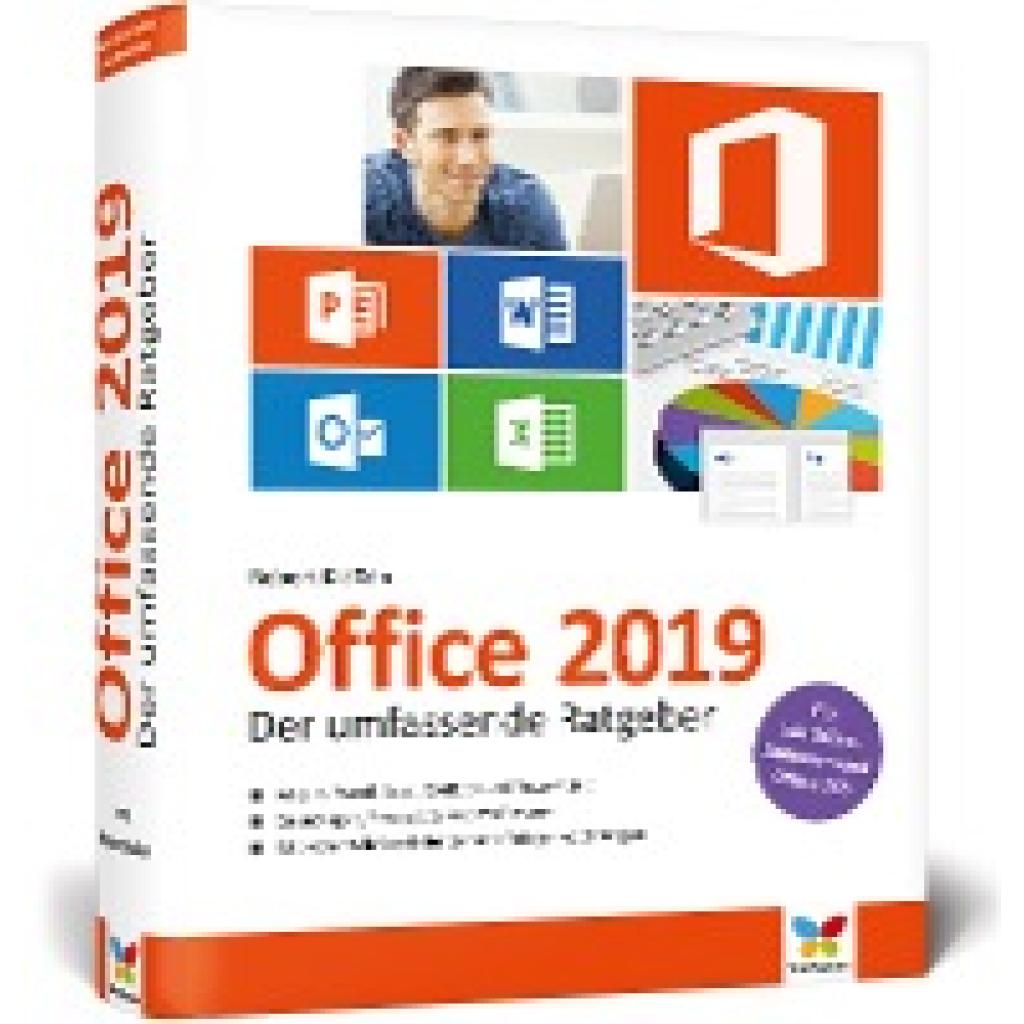
Klaßen, Robert: Office 2019Office 2019 , Der umfassende Ratgeber für Ein- und Umsteiger. Komplett in Farbe. Auch für Microsoft 365 , Servopumpen > Sportfederung , Erscheinungsjahr: 201902, Produktform: Leinen, Autoren: Klaßen, Robert, Seitenzahl/Blattzahl: 1098, Themenüberschrift: COMPUTERS / General, Keyword: Microsoft Office 365 2016 2019 2022; Praxis; Word; Excel; PowerPoint; Outlook; Bücher; Nachschlagewerk; Hand-Buch Grundlagen Kurse Tipps Workshops Tutorials Wissen Anleitung Training; Student-Paket; Windows; Management; Home and Business; Einsteiger Anfänger Einstieg, Fachschema: Datenverarbeitung / Anwendungen / Betrieb, Verwaltung~Informatik~EDV / Theorie / Allgemeines, Fachkategorie: Informatik~Informationstechnik (IT), allgemeine Themen, Warengruppe: HC/Anwendungs-Software, Fachkategorie: Unternehmensanwendungen, Thema: Verstehen, Text Sprache: ger, UNSPSC: 49019900, Warenverzeichnis für die Außenhandelsstatistik: 49019900, Verlag: Vierfarben, Verlag: Vierfarben, Verlag: Vierfarben, Länge: 246, Breite: 192, Höhe: 60, Gewicht: 2178, Produktform: Gebunden, Genre: Mathematik/Naturwissenschaften/Technik/Medizin, Genre: Mathematik/Naturwissenschaften/Technik/Medizin, Vorgänger EAN: 9783842101968, Herkunftsland: DEUTSCHLAND (DE), Katalog: deutschsprachige Titel, Katalog: Gesamtkatalog, Katalog: Lagerartikel, Book on Demand, ausgew. Medienartikel, Relevanz: 0002, Tendenz: -1, Unterkatalog: AK, Unterkatalog: Bücher, Unterkatalog: Hardcover, Unterkatalog: Lagerartikel, WolkenId: 189522039,90 €*Versand: 0,00 €Sichere Weiterleitung zum Anbieter
-
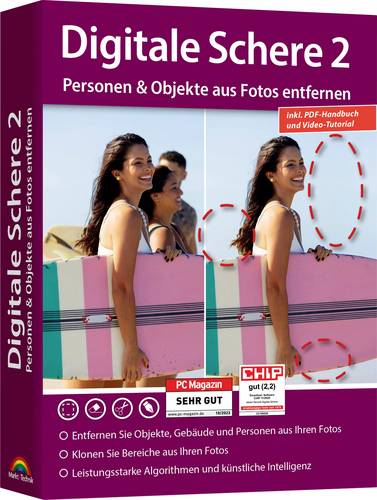
Markt & Technik 81716 Objekte entfernen 2 Windows Objekt-EntfernerUnerwünschte Objekte & Personen? Einfach wegretuschieren Manchmal ist ein Foto fast perfekt - bis jemand durchs Bild läuft, ein Mülleimer im Hintergrund steht oder ein störendes Schild den Moment ruiniert. Mit Objekte entfernen 2 entfernst du Objekte, Personen und Ablenkungen in wenigen Klicks aus deinen Bildern - schnell, sauber und ohne komplizierte Bildbearbeitung. Für besonders präzise Retuschen ist außerdem ein Klon-Werkzeug dabei, mit dem du Details punktgenau ausbessern kannst. In Sekunden zum perfekten Bild Markiere einfach den Bereich, der weg soll, und die Software füllt ihn intelligent mit passenden Bilddetails auf. Das Ergebnis: natürliche Flächen, realistische Übergänge und ein Foto, das aussieht, als wäre das Störende nie da gewesen.20,08 €*Versand: 5,95 €Sichere Weiterleitung zum Anbieter
-
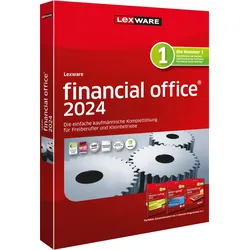
Lexware Office Financial Office 2024Lexware Financial Office Die Komplettlösung für Ihre Buchhaltung, Auftragsbearbeitung und Lohnabrechnung Mit diesem Alleskönner erledigen Sie Ihre gesamte Buchhaltung, schreiben Rechnungen, bearbeiten Aufträge, rechnen Löhne und Gehälter ab und behalten Ihre betrieblichen Finanzen perfekt im Blick. Denn hier stecken drei Programme in einem: Lexware buchhaltung, Lexware faktura+auftrag und Lexware lohn+gehalt. Die einfache kaufmännische Komplettlösung Zielgruppe: Diese umfassende Lösung richtet sich an Freiberufler und Kleinbetriebe. Der Startbildschirm ermöglicht den Zugriff auf die wichtigsten zentralen Funktionen und die drei Programm-Module Buchhaltung, Lohn+Gehalt und Fakturierung direkt über die Startseite. Alles perfekt im Blick Im Business Cockpit stehen Ihnen Auswertungen zu allen wichtigen Bereichen zur Verfügung, um Ihre betrieblichen Finanzen stets im Überblick zu behalten....614,95 €*Versand: 0,00 €Sichere Weiterleitung zum Anbieter

-
Wie kann man bei Open Office Präsentation den Hintergrund ändern?
Um den Hintergrund in Open Office Präsentation zu ändern, klicken Sie auf das Menü "Format" und wählen Sie dann "Folie". Dort können Sie unter "Hintergrund" verschiedene Optionen auswählen, wie z.B. eine Farbe, ein Bild oder eine Textur. Sie können auch eigene Bilder als Hintergrund verwenden, indem Sie auf "Bild" klicken und das gewünschte Bild auswählen. Vergessen Sie nicht, Ihre Änderungen zu speichern, damit der neue Hintergrund auf allen Folien angezeigt wird. **
-
Wie kann man bei Open Office das Bild als Hintergrund einfügen?
Um ein Bild als Hintergrund in Open Office einzufügen, öffne das gewünschte Dokument und gehe zu "Format" und dann zu "Seite". Wähle dort die Registerkarte "Hintergrund" und klicke auf "Grafik". Wähle das gewünschte Bild aus und klicke auf "Öffnen". Das Bild wird dann als Hintergrund in das Dokument eingefügt. **
-
Wie kann man bei Open Office Bilder in den Hintergrund stellen?
Um bei Open Office Bilder in den Hintergrund zu stellen, musst du das Bild zunächst einfügen und dann mit der rechten Maustaste darauf klicken. Wähle im Kontextmenü die Option "Anordnen" und dann "In den Hintergrund". Alternativ kannst du auch die Reihenfolge der Objekte im Dokument ändern, indem du auf "Objekt" in der Menüleiste klickst und dann "Anordnen" auswählst. Von dort aus kannst du das Bild in den Hintergrund verschieben. Beachte, dass diese Schritte je nach Version von Open Office variieren können. **
-
Wie kann ich ein Bild in Open Office im Hintergrund einfügen?
Um ein Bild in Open Office im Hintergrund einzufügen, öffne das gewünschte Dokument und gehe zu "Format" > "Seite". Wähle dann die Registerkarte "Hintergrund" und klicke auf "Grafik". Wähle das gewünschte Bild aus und klicke auf "Öffnen". Das Bild wird nun als Hintergrund in das Dokument eingefügt. **

Wie kann ich ein Bild im Hintergrund in Open Office einfügen?
Um ein Bild im Hintergrund in Open Office einzufügen, öffne das gewünschte Dokument und gehe zu "Format" > "Seite". Klicke dann auf die Registerkarte "Hintergrund" und wähle "Grafik" aus. Suche das gewünschte Bild auf deinem Computer und klicke auf "Öffnen". Das Bild wird nun als Hintergrundbild in dein Dokument eingefügt. **
Wie kann ich bei Libre Office eine Seite entfernen?
Um eine Seite in LibreOffice zu entfernen, musst du zunächst sicherstellen, dass du im Seitenlayout-Modus arbeitest. Klicke dazu auf "Ansicht" in der Menüleiste und wähle "Seitenlayout". Anschließend kannst du die Seite markieren, die du entfernen möchtest, indem du den Cursor ans Ende der vorherigen Seite setzt und die Entfernen-Taste drückst. Alternativ kannst du auch den Bereich der Seite markieren und dann die Entfernen-Taste drücken. Beachte jedoch, dass sich dadurch der Inhalt der Seite ebenfalls löscht. **
Top-Angebote
Produkte zum Begriff Office:
-
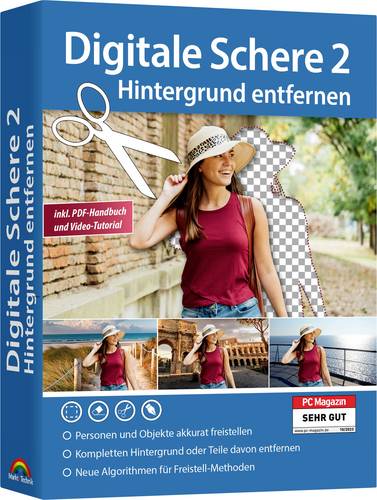
Markt & Technik 81717 Hintergrund entfernen 2 Windows Hintergrund-EntfernerHintergrund entfernen & neu gestalten - in wenigen Klicks. Du willst ein Foto freistellen, den Hintergrund austauschen oder einfach einen besseren Look erstellen - ohne komplizierte Bildbearbeitung? Mit Hintergrund entfernen 2 entfernst du Hintergründe auf Fotos schnell und sauber und ersetzt sie durch genauden Stil, der zu dir passt: neutral, kreativ oder professionell. Ob Porträts, Haustiere oder Urlaubsbilder: Du machst aus einem normalen Foto im Handumdrehen ein Bild, das wirkt wie aus dem Studio.22,98 €*Versand: 5,95 €Sichere Weiterleitung zum Anbieter
-
Freisteller & BildmontagenDie Welt ist nicht perfekt, doch nie zuvor war es einfacher, sie zu verändern - zumindest optisch. In diesem Buch erfahren Sie, wie Sie Personen und Dinge aus Bildern extrahieren und sie mit Haut und Haar an andere Orte oder in realistisch wirkende Scheinwelten transferieren. Erstellen Sie mithilfe digitaler Bildbearbeitung täuschend echt wirkende Composings, in denen passende Bausteine unauffällig zusammengefügt werden. Freisteller & Bildmontagen: Wie wichtig ist das einfallende Licht Das Salz in der Suppe ist das Wissen um die perfekte Vorbereitung des Bildmaterials. Das Hintergrundbild gibt Licht und Perspektive vor. Ein glaubwürdiger Schattenwurf entscheidet darüber, ob eine Montage als realistisches Foto oder als Fake wahrgenommen wird. Lernen vom Profi Location-Scout und Fotoproducer Charlie Dombrow beherrscht die Kunst digitaler Composings wie nur wenige und z...19,99 €*Versand: 0,00 €Sichere Weiterleitung zum Anbieter
-
Klaßen, Robert: Office 2019Office 2019 , Der umfassende Ratgeber für Ein- und Umsteiger. Komplett in Farbe. Auch für Microsoft 365 , Servopumpen > Sportfederung , Erscheinungsjahr: 201902, Produktform: Leinen, Autoren: Klaßen, Robert, Seitenzahl/Blattzahl: 1098, Themenüberschrift: COMPUTERS / General, Keyword: Microsoft Office 365 2016 2019 2022; Praxis; Word; Excel; PowerPoint; Outlook; Bücher; Nachschlagewerk; Hand-Buch Grundlagen Kurse Tipps Workshops Tutorials Wissen Anleitung Training; Student-Paket; Windows; Management; Home and Business; Einsteiger Anfänger Einstieg, Fachschema: Datenverarbeitung / Anwendungen / Betrieb, Verwaltung~Informatik~EDV / Theorie / Allgemeines, Fachkategorie: Informatik~Informationstechnik (IT), allgemeine Themen, Warengruppe: HC/Anwendungs-Software, Fachkategorie: Unternehmensanwendungen, Thema: Verstehen, Text Sprache: ger, UNSPSC: 49019900, Warenverzeichnis für die Außenhandelsstatistik: 49019900, Verlag: Vierfarben, Verlag: Vierfarben, Verlag: Vierfarben, Länge: 246, Breite: 192, Höhe: 60, Gewicht: 2178, Produktform: Gebunden, Genre: Mathematik/Naturwissenschaften/Technik/Medizin, Genre: Mathematik/Naturwissenschaften/Technik/Medizin, Vorgänger EAN: 9783842101968, Herkunftsland: DEUTSCHLAND (DE), Katalog: deutschsprachige Titel, Katalog: Gesamtkatalog, Katalog: Lagerartikel, Book on Demand, ausgew. Medienartikel, Relevanz: 0002, Tendenz: -1, Unterkatalog: AK, Unterkatalog: Bücher, Unterkatalog: Hardcover, Unterkatalog: Lagerartikel, WolkenId: 189522039,90 €*Versand: 0,00 €Sichere Weiterleitung zum Anbieter
-
Wie erstelle ich einen sauberen Freisteller um ein Objekt von seinem Hintergrund zu trennen?
1. Verwende ein Bildbearbeitungsprogramm wie Photoshop. 2. Nutze Werkzeuge wie den Zauberstab oder den Lasso, um das Objekt auszuwählen. 3. Lösche den Hintergrund oder füge eine neue Ebene hinzu, um das freigestellte Objekt zu platzieren. **
-
Wie kann man bei Open Office den Hintergrund ändern?
Um den Hintergrund in Open Office zu ändern, öffnen Sie das Programm und klicken Sie auf "Format" in der oberen Menüleiste. Wählen Sie dann "Seite" aus und gehen Sie zum Tab "Hintergrund". Dort können Sie eine Farbe oder ein Bild als Hintergrund auswählen. Sie können auch die Transparenz des Hintergrunds anpassen. Speichern Sie die Änderungen, indem Sie auf "OK" klicken. Nun wird der neue Hintergrund in Ihrem Dokument angezeigt. **
-
Wie kann man bei Open Office Präsentation den Hintergrund ändern?
Um den Hintergrund in Open Office Präsentation zu ändern, klicken Sie auf das Menü "Format" und wählen Sie dann "Folie". Dort können Sie unter "Hintergrund" verschiedene Optionen auswählen, wie z.B. eine Farbe, ein Bild oder eine Textur. Sie können auch eigene Bilder als Hintergrund verwenden, indem Sie auf "Bild" klicken und das gewünschte Bild auswählen. Vergessen Sie nicht, Ihre Änderungen zu speichern, damit der neue Hintergrund auf allen Folien angezeigt wird. **
-
Wie kann man bei Open Office das Bild als Hintergrund einfügen?
Um ein Bild als Hintergrund in Open Office einzufügen, öffne das gewünschte Dokument und gehe zu "Format" und dann zu "Seite". Wähle dort die Registerkarte "Hintergrund" und klicke auf "Grafik". Wähle das gewünschte Bild aus und klicke auf "Öffnen". Das Bild wird dann als Hintergrund in das Dokument eingefügt. **
Ähnliche Suchbegriffe für Office
-
Markt & Technik 81716 Objekte entfernen 2 Windows Objekt-EntfernerUnerwünschte Objekte & Personen? Einfach wegretuschieren Manchmal ist ein Foto fast perfekt - bis jemand durchs Bild läuft, ein Mülleimer im Hintergrund steht oder ein störendes Schild den Moment ruiniert. Mit Objekte entfernen 2 entfernst du Objekte, Personen und Ablenkungen in wenigen Klicks aus deinen Bildern - schnell, sauber und ohne komplizierte Bildbearbeitung. Für besonders präzise Retuschen ist außerdem ein Klon-Werkzeug dabei, mit dem du Details punktgenau ausbessern kannst. In Sekunden zum perfekten Bild Markiere einfach den Bereich, der weg soll, und die Software füllt ihn intelligent mit passenden Bilddetails auf. Das Ergebnis: natürliche Flächen, realistische Übergänge und ein Foto, das aussieht, als wäre das Störende nie da gewesen.20,08 €*Versand: 5,95 €Sichere Weiterleitung zum Anbieter
-
Lexware Office Financial Office 2024Lexware Financial Office Die Komplettlösung für Ihre Buchhaltung, Auftragsbearbeitung und Lohnabrechnung Mit diesem Alleskönner erledigen Sie Ihre gesamte Buchhaltung, schreiben Rechnungen, bearbeiten Aufträge, rechnen Löhne und Gehälter ab und behalten Ihre betrieblichen Finanzen perfekt im Blick. Denn hier stecken drei Programme in einem: Lexware buchhaltung, Lexware faktura+auftrag und Lexware lohn+gehalt. Die einfache kaufmännische Komplettlösung Zielgruppe: Diese umfassende Lösung richtet sich an Freiberufler und Kleinbetriebe. Der Startbildschirm ermöglicht den Zugriff auf die wichtigsten zentralen Funktionen und die drei Programm-Module Buchhaltung, Lohn+Gehalt und Fakturierung direkt über die Startseite. Alles perfekt im Blick Im Business Cockpit stehen Ihnen Auswertungen zu allen wichtigen Bereichen zur Verfügung, um Ihre betrieblichen Finanzen stets im Überblick zu behalten....614,95 €*Versand: 0,00 €Sichere Weiterleitung zum Anbieter
-
Lexware Office Financial Office Plus 2024Lexware financial office | plus Lexware financial office | plus Die einfache kaufmännische Komplettlösung Zielgruppe: Freiberufler und Kleinbetriebe Mit diesem Alleskönner erledigen Sie Ihre gesamte Buchhaltung, schreiben Rechnungen, bearbeiten Aufträge, rechnen Löhne und Gehälter ab und behalten Ihre betrieblichen Finanzen perfekt im Blick. Denn hier stecken drei Programme in einem: Lexware buchhaltung, Lexware faktura+auftrag und Lexware lohn+gehalt. Der Startbildschirm Zugriff auf die wichtigsten zentralen Funktionen und die drei Programm-Module Buchhaltung, Lohn+Gehalt und Fakturierung direkt über die Startseite. Alles perfekt im Blick Im Business Cockpit stehen Ihnen zu allen wichtigen Bereichen Auswertungen zur Verfügung. Unser Versprechen Sie erhalten alle Updates kostenlos Sie arbeiten mit einer topaktuellen Software Sie berücksichtigen alle aktuellen Gesetze Lexware fa...859,95 €*Versand: 0,00 €Sichere Weiterleitung zum Anbieter
-
hjh OFFICE Home Office Bürostuhl OFFICE R8 Stoff / Netzstoff mit abklappbaren ArmlehnenDer OFFICE R8 ist ein professioneller Bürostuhl zum günstigen Preis. So stellt sich z.B. die Synchronmechanik automatisch auf das Körpergewicht des Nutzers ein. Das unterstützt Sie beim Sitzen und fördert so die richtige Haltung. Durch das feine Netzgewebe181,90 €*Versand: 5,95 €Sichere Weiterleitung zum Anbieter
-
Wie kann man bei Open Office Bilder in den Hintergrund stellen?
Um bei Open Office Bilder in den Hintergrund zu stellen, musst du das Bild zunächst einfügen und dann mit der rechten Maustaste darauf klicken. Wähle im Kontextmenü die Option "Anordnen" und dann "In den Hintergrund". Alternativ kannst du auch die Reihenfolge der Objekte im Dokument ändern, indem du auf "Objekt" in der Menüleiste klickst und dann "Anordnen" auswählst. Von dort aus kannst du das Bild in den Hintergrund verschieben. Beachte, dass diese Schritte je nach Version von Open Office variieren können. **
-
Wie kann ich ein Bild in Open Office im Hintergrund einfügen?
Um ein Bild in Open Office im Hintergrund einzufügen, öffne das gewünschte Dokument und gehe zu "Format" > "Seite". Wähle dann die Registerkarte "Hintergrund" und klicke auf "Grafik". Wähle das gewünschte Bild aus und klicke auf "Öffnen". Das Bild wird nun als Hintergrund in das Dokument eingefügt. **
-
Wie kann ich ein Bild im Hintergrund in Open Office einfügen?
Um ein Bild im Hintergrund in Open Office einzufügen, öffne das gewünschte Dokument und gehe zu "Format" > "Seite". Klicke dann auf die Registerkarte "Hintergrund" und wähle "Grafik" aus. Suche das gewünschte Bild auf deinem Computer und klicke auf "Öffnen". Das Bild wird nun als Hintergrundbild in dein Dokument eingefügt. **
-
Wie kann ich bei Libre Office eine Seite entfernen?
Um eine Seite in LibreOffice zu entfernen, musst du zunächst sicherstellen, dass du im Seitenlayout-Modus arbeitest. Klicke dazu auf "Ansicht" in der Menüleiste und wähle "Seitenlayout". Anschließend kannst du die Seite markieren, die du entfernen möchtest, indem du den Cursor ans Ende der vorherigen Seite setzt und die Entfernen-Taste drückst. Alternativ kannst du auch den Bereich der Seite markieren und dann die Entfernen-Taste drücken. Beachte jedoch, dass sich dadurch der Inhalt der Seite ebenfalls löscht. **
* Alle Preise verstehen sich inklusive der gesetzlichen Mehrwertsteuer und ggf. zuzüglich Versandkosten. Die Angebotsinformationen basieren auf den Angaben des jeweiligen Shops und werden über automatisierte Prozesse aktualisiert. Eine Aktualisierung in Echtzeit findet nicht statt, so dass es im Einzelfall zu Abweichungen kommen kann. ** Hinweis: Teile dieses Inhalts wurden von KI erstellt.